iPhone 聯絡人怎麼同步到 Mac
把 iPhone 聯絡人同步到 Mac,最快的方法是 iCloud:兩台裝置登入同一個 Apple 帳號,各自在 iCloud 裡開啟「聯絡人」,幾分鐘後 Mac 的「聯絡人」App 就會補齊。這篇講清楚這些步驟、聯絡人不同步時要檢查什麼,以及不用 iCloud 怎麼傳。最後一部分講同步帶不過去的東西:每個人是誰、上次聊到哪裡,這是 YescaAI 幫你記住的部分。
用 iCloud 把 iPhone 聯絡人同步到 Mac
iCloud 保存一份聯絡人,並放到同一個 Apple 帳號登入的每台裝置上,所以在 iPhone 上新增的聯絡人會出現在 Mac 上,反過來也一樣。在 iPhone 上打開「設定」,點你的名字,再點「iCloud」,展開使用 iCloud 的所有 App,開啟「聯絡人」;如果它問現有的聯絡人要怎麼處理,選「合併」。在 Mac 上打開「系統設定」,點你的名字,再點「iCloud」,在同一個列表裡開啟「聯絡人」(macOS Monterey 及更早版本:「系統偏好設定」→「Apple ID」→「iCloud」)。打開 Mac 上的「聯絡人」App,連著 Wi-Fi 幾分鐘內就會同步過來。例如開完會你在 iPhone 上存了客戶的號碼,回到 MacBook 前,這張名片已經在了,可以直接寄信或打 FaceTime。
- iPhone 和 Mac 登入同一個 Apple 帳號
- 兩台裝置都在 iCloud 裡開啟「聯絡人」,被問到時選「合併」
- 打開 Mac 上的「聯絡人」App,連 Wi-Fi 等幾分鐘
iPhone 聯絡人不同步到 Mac:要檢查的五個設定
iPhone 聯絡人不同步到 Mac,原因通常在這五個設定裡。第一,兩台裝置必須是同一個 Apple 帳號:對照「設定」和「系統設定」頂端的名字與電子郵件。第二,看新聯絡人存到了哪裡:在 iPhone 上,「設定」→「App」→「聯絡人」→「預設帳號」(舊版 iOS 是「設定」→「聯絡人」)必須是 iCloud,存在「我的 iPhone」或 Gmail、工作帳號裡的名片永遠不會進 iCloud。第三,在 Mac 的「聯絡人」App 裡打開「設定」→「帳號」,選 iCloud,確認帳號已啟用,側邊欄顯示的是 iCloud 或「所有聯絡人」。第四,登入 icloud.com 打開「聯絡人」:名片在網頁上有、Mac 上沒有,問題在 Mac;網頁上也沒有,代表 iPhone 根本沒上傳。第五,在落後的那台裝置上把 iCloud 裡的「聯絡人」關掉再打開,被問到時選「保留在我的 iPhone 上」,這樣重新同步時不會刪掉資料。例如你從一封商務郵件存下的名片落在 iPhone 的 Gmail 帳號裡,一直到不了 Mac;在 Mac 的「網際網路帳號」裡加入同一個 Google 帳號,它就過來了。
- 同一個 Apple 帳號,iPhone 的「預設帳號」設為 iCloud
- Mac「聯絡人」裡啟用 iCloud,側邊欄選「所有聯絡人」
- 用 icloud.com 判斷哪台裝置落後,再在那台裝置上重開「聯絡人」
iPhone 聯絡人不見了(contacts disappearing on iPhone):為什麼消失、怎麼救回
iPhone 聯絡人不見,很少是一張一張被刪掉的,通常是存在某個帳號裡的名片一起消失。檢查四個原因。第一,帳號的「聯絡人」開關:在「設定」→「App」→「聯絡人」→「帳號」(舊版 iOS 是「設定」→「聯絡人」→「帳號」)裡逐一打開 Gmail、Outlook 或工作信箱帳號;關閉它的「聯絡人」、登出或刪除帳號,存在裡面的名片會全部從手機上消失,重新開啟就會從該帳號同步回來。第二,關閉 iCloud 聯絡人時選了「從我的 iPhone 刪除」:在「設定」→你的名字→「iCloud」裡重新開啟,名片會從 iCloud 回來。第三,在登入同一個 Apple 帳號的其他裝置(例如 Mac 或 iPad)上刪掉的名片,iPhone 上也會刪掉。第四,「聯絡人」App 可能只顯示了一個列表:點左上角的「列表」,選「所有聯絡人」。如果 iCloud 裡也沒有了,就在電腦上登入 icloud.com/contacts,開啟 App 啟動器,選「資料復原」→「復原聯絡人」,復原聯絡人消失之前日期的封存檔。iCloud 會先把你目前的聯絡人封存,改變主意還能換回來;剛刪除的聯絡人最多要 24 小時才會出現在封存檔裡。舉個例子:你從 iPhone 上刪掉一個舊的工作信箱帳號,兩百位客戶跟著不見了;重新加入這個帳號,或復原昨天的 iCloud 封存檔就能救回。這段期間你對這些人的了解在 YescaAI 裡一點也沒少:筆記、過往對話和提醒都在每個人的 YescaAI 頁面上,不在 iPhone 名片裡,YescaAI 還能打開一張填好的名片,把遺失的聯絡人存回去。
- 關閉或刪除帳號,名片會跟著消失;重新開啟即可
- 「列表」→「所有聯絡人」能顯示被單一列表藏起來的名片
- icloud.com 的「資料復原」能復原較早的聯絡人封存檔
不用 iCloud,怎麼把聯絡人從 iPhone 傳到 Mac
不想把聯絡人放進 iCloud,有三種方法。Finder:用傳輸線把 iPhone 接到 Mac,在 Finder 側邊欄選取它,打開「資訊」分頁,勾選同步聯絡人,按「套用」;這只在 iCloud 聯絡人關閉時有效,否則 iCloud 已經在做這件事。AirDrop:在 iPhone 上打開一位聯絡人,點「分享聯絡人」,選 AirDrop 再選你的 Mac,它會以一張名片打開,加入「聯絡人」即可,適合少數幾個人。vCard:把名片匯出成一個 .vcf 檔,例如從 icloud.com 或聯絡人匯出 App 匯出,再在 Mac「聯絡人」裡選「檔案」→「輸入」。例如你在設定一台沒登入個人 Apple 帳號的工作用 Mac:只把需要的十位客戶名片 AirDrop 過去,不必同步整本聯絡人。
- 傳輸線接 Finder 同步,只在 iCloud 聯絡人關閉時可用
- 用「分享聯絡人」AirDrop 幾張名片
- 一個 .vcf 檔,在 Mac 上「檔案」→「輸入」
同步之後:把每個人的來龍去脈留在聯絡人旁邊
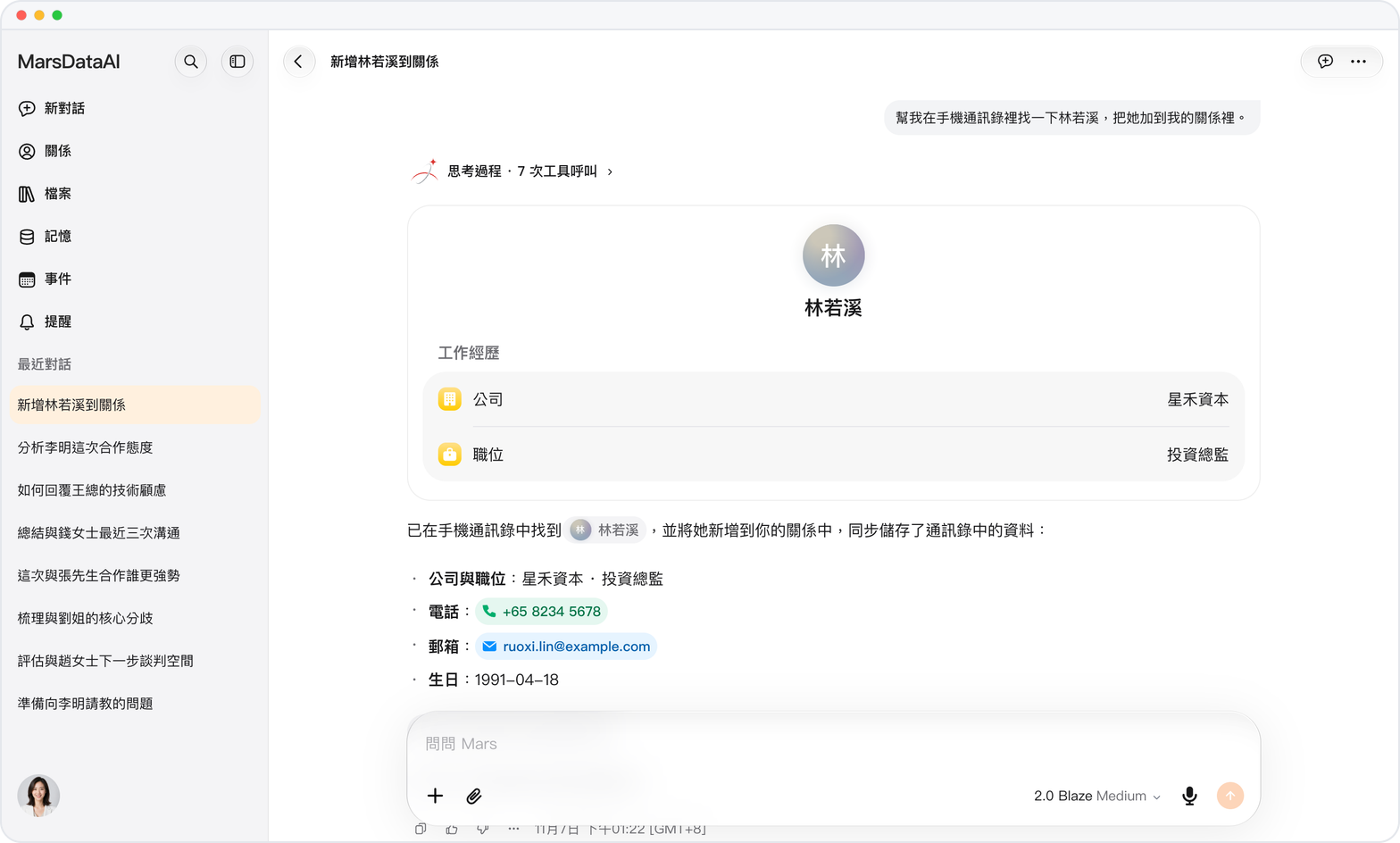
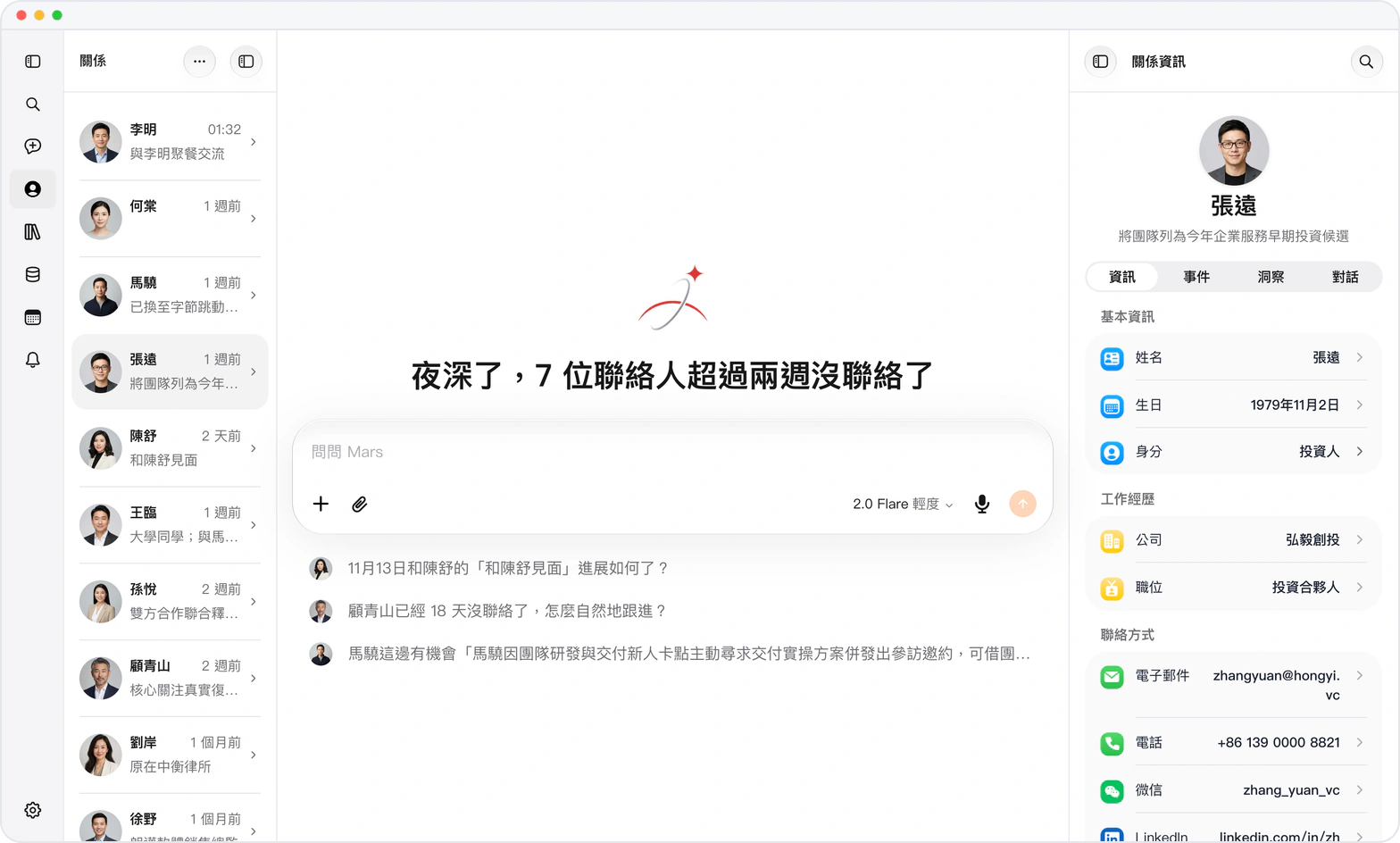
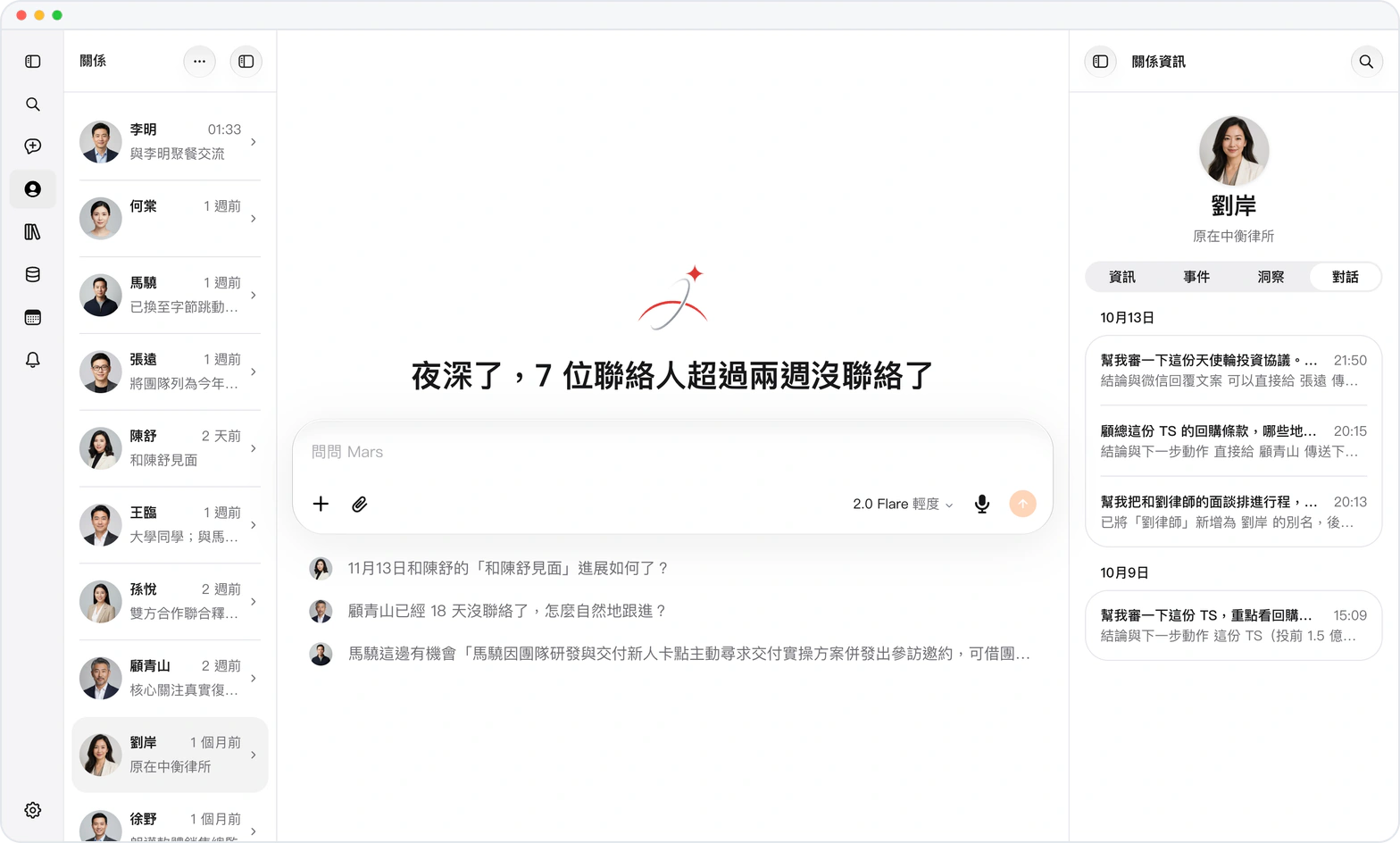
同步搬的是姓名、號碼和電子郵件,搬不走是誰介紹你們認識的、聊過什麼、你答應過要寄什麼。YescaAI 記的就是這部分。在 YescaAI iOS App 裡,你可以搜尋並逐一勾選,把真正重要的 iPhone 聯絡人匯入;已經在 YescaAI 裡的人會標示出來,不會重複,也不會在背景讀取聯絡人。之後每個人都會有從聊天、會議和截圖整理出的筆記,以及跟進提醒,你在 Mac 上開啟 YescaAI(Mac App 或瀏覽器)看到的是同一份紀錄。例如你在 Demo Day 見了十二位投資人並把他們匯入 YescaAI;一週後在 Mac 上打電話前點開其中一位,就能看到在哪裡認識、對方追問了你哪些成長數據、你答應要寄的那份簡報。
- 只匯入你勾選的 iPhone 聯絡人,已在 YescaAI 裡的人會標示
- 每個人都有筆記、過往對話和跟進提醒
- iPhone 和 Mac 上是同一份紀錄
把 YescaAI 裡的聯絡人存回 iPhone,再由 iCloud 帶到 Mac
反方向也可以。在 iOS App 裡請 YescaAI 把某個人存到手機聯絡人,它會打開 iPhone 內建的新增聯絡人卡片,填好 YescaAI 掌握的姓名、電話、電子郵件、公司和職稱;如果已有名片用了這個號碼,就直接打開那張。由你自己點「完成」,iCloud 聯絡人開著的話,這張名片會像其他名片一樣同步到 Mac。例如晚宴上認識了一位朋友,你把她的名字、號碼和公司告訴了 YescaAI;點一下就把她存進聯絡人,之後她來電時,iPhone 和 Mac 上都會顯示名字。
- 打開預先填好的系統聯絡人卡片,從不悄悄寫入聯絡人
- 號碼已存在時打開原有名片,不會重複
- 之後由 iCloud 和其他名片一起同步到 Mac
讓聯絡人和他們的來龍去脈在一起
- 同步在 iPhone 和 Mac 上用同一個 Apple 帳號開啟 iCloud 聯絡人。
- 匯入在 YescaAI iOS App 裡勾選你真正往來的人。
- 記住YescaAI 為每個人保存筆記和跟進,手機和 Mac 上都看得到。
在 功能介紹 中查看「使用場景」與其餘使用指南。