วิธีใช้ผู้ช่วย AI สำหรับ Gmail ผ่าน WeChat
ผู้ช่วย Gmail AI ของคุณอยู่ใน WeChat ที่คุณใช้ทุกวันอยู่แล้ว มันอ่านเฉพาะอีเมลที่คุณถามถึง และไม่แก้ไขหรือส่งอีเมลเลย
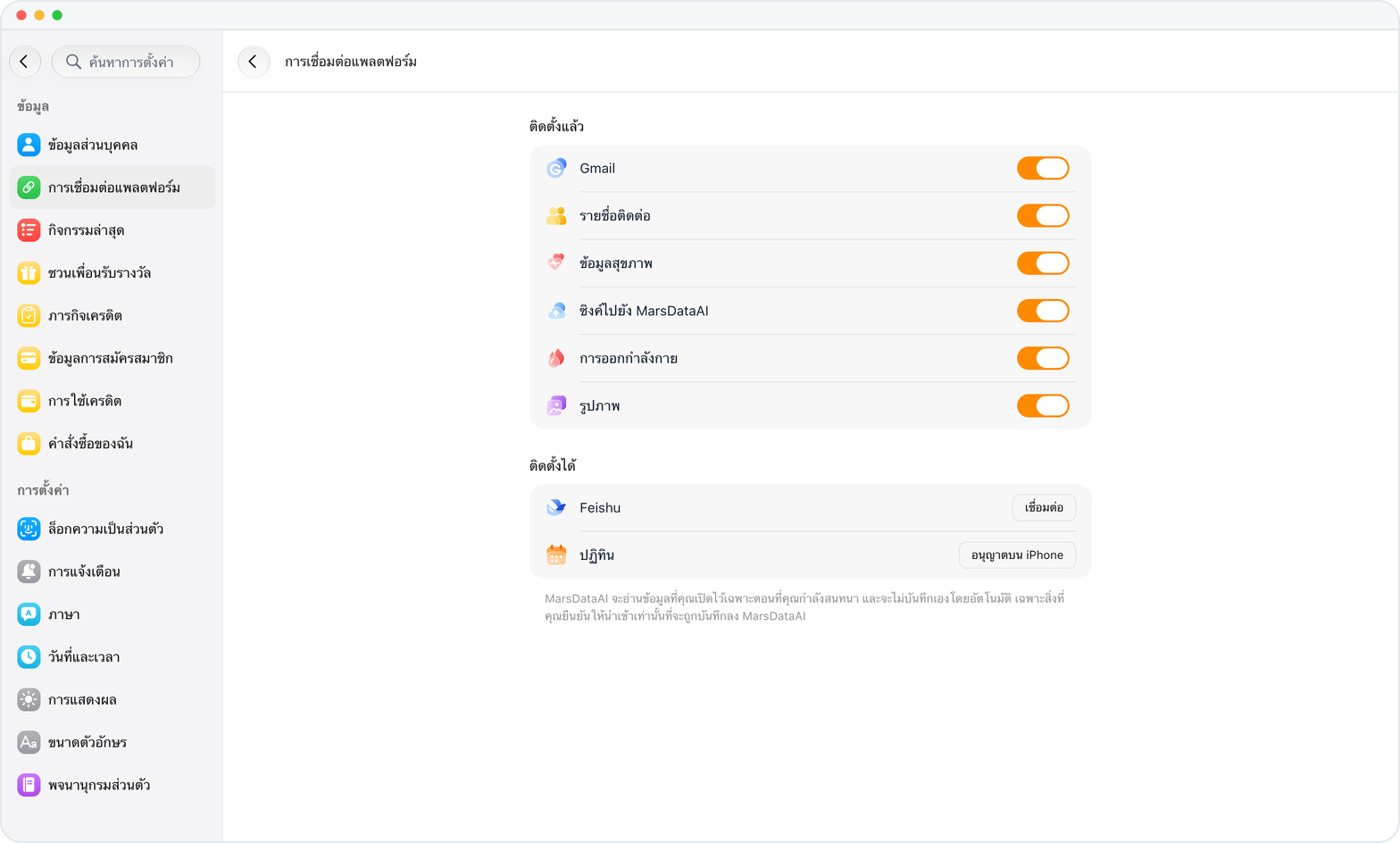
สแกนคิวอาร์โค้ดภายใต้ “การตั้งค่า” > “ผูก WeChat” เพื่อคุยกับ YescaAI ใน WeChat ได้ทันที พร้อมการเตือนกิจกรรมในทุกบัญชี WeChat ที่ผูกไว้ เชื่อม Gmail แบบอ่านอย่างเดียวภายใต้ “การตั้งค่า” > “แพลตฟอร์มที่เชื่อมต่อ” แล้ว YescaAI จะค้นหาและอ่านอีเมลที่คุณถามถึงในแชตได้ แต่จะไม่แก้ไขหรือส่งข้อความใด ๆ ทำให้คุณใช้งานได้อย่างสบายใจ
เชื่อม Gmail แบบอ่านอย่างเดียว แล้วถามในแชต
เปิด “การตั้งค่า” เลือก “แพลตฟอร์มที่เชื่อมต่อ” แล้วเชื่อม Gmail ด้วยสิทธิ์อ่านอย่างเดียว เมื่อเชื่อมแล้ว ผู้ช่วย Gmail AI นี้หรือสรุปอีเมลให้คุณได้ ถามในแชต เช่น เพื่อนร่วมงานส่งอะไรเกี่ยวกับสัญญาเมื่อสัปดาห์ก่อน YescaAI จะค้นหาอีเมลของคุณ อ่านข้อความที่คุณถามถึง และตอบด้วยสิ่งที่พบ การเชื่อมต่อเป็นแบบอ่านอย่างเดียว ดังนั้น YescaAI เปลี่ยนแปลงข้อความหรือส่งข้อความแทนคุณไม่ได้ การอ่านแหล่งข้อมูลไม่ได้บันทึกอะไรลงในบันทึกของคุณ
ผู้ช่วย AI ใน WeChat สำหรับการเตือนและการแชต
สแกนคิวอาร์โค้ดภายใต้การตั้งค่า แล้วเลือก “ผูก WeChat” คุณก็คุยกับ YescaAI ใน WeChat ได้ทันที การเตือนกิจกรรมจะไปถึงทุกบัญชี WeChat ที่ผูกไว้ ดังนั้นการเปลี่ยนตารางจะไปถึงคุณในที่ที่คุณอ่านข้อความอยู่แล้ว เหมาะกับคำถามสั้น ๆ เมื่อคุณไม่ได้อยู่ที่โต๊ะ และการเตือนช่วยให้ตรงเวลาโดยไม่ต้องเปิดเว็บแอป YescaAI เป็นอีกหนึ่งแชตใน WeChat โดยไม่ต้องติดตั้งแอปเพิ่ม แต่ละบัญชีที่ผูกไว้จะได้รับการเตือนเดียวกัน
คุณควบคุมอีเมลของคุณได้
YescaAI ไม่แก้ไขหรือส่งอีเมลเลย เมื่อคุณอยากตอบ มันจะร่างข้อความพร้อมผู้รับ สำเนาถึง และหัวเรื่องที่กรอกไว้แล้ว ปุ่ม “เปิดใน Gmail” จะเปิดหน้าต่างเขียนพร้อมร่างที่เตรียมไว้ ในแท็บใหม่บนเว็บ หรือในแอป Gmail บน iOS เมื่อติดตั้งไว้ คุณตรวจข้อความและกดส่งเอง ดังนั้นทุกข้อความขาออกเป็นการตัดสินใจของคุณ
คำตอบดึงจากอีเมลจริงของคุณ และ YescaAI อยู่ห่างแค่ข้อความ WeChat เดียวเสมอ
ดูแพลตฟอร์มที่เชื่อมต่อและการซิงก์อื่น ๆ ได้ที่ YescaAI Wiki