วิธีหารูปด้วยการค้นหารูปภาพ AI
การเลื่อนดูคลังภาพหลายปีเพื่อหารูปเดียวช้ามาก อนุญาต “รูปภาพ” ในแอป YescaAI iOS แล้วถามด้วยคำพูดง่าย ๆ การค้นหารูปด้วย AI จะแสดงรูปที่ตรงกัน
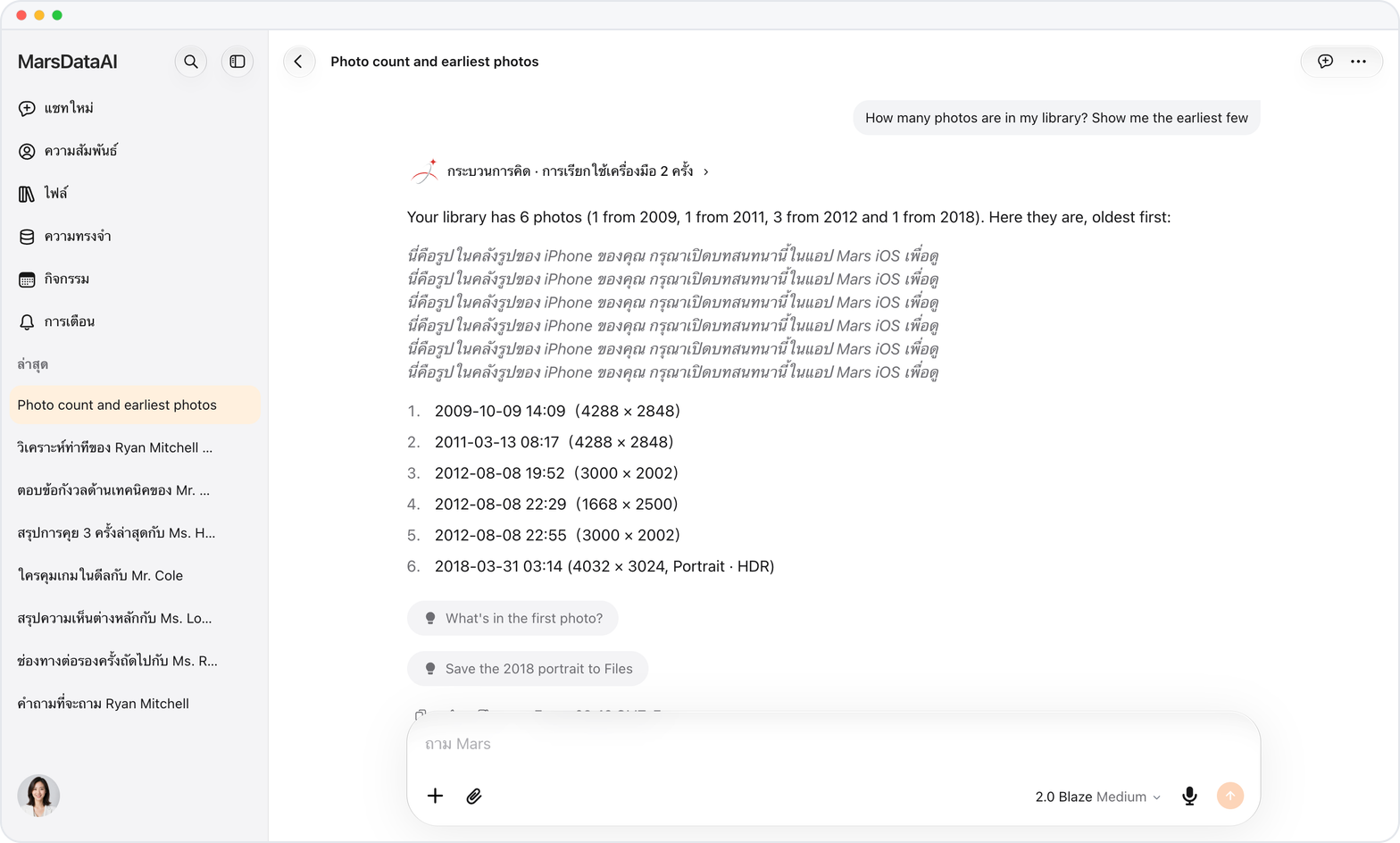
ในแอป YescaAI iOS เปิด “แพลตฟอร์มที่เชื่อมต่อ” แล้วอนุญาต “รูปภาพ” จากนั้นถาม เช่น มีกี่ภาพแคปหน้าจอในปีนี้ หรือภาพเซลฟีจากทริปฤดูร้อนที่แล้ว YescaAI จะค้นหาคลังภาพตามวันที่ ประเภท เช่น แคปหน้าจอ เซลฟี วิดีโอ หรือรายการโปรด และอัลบั้ม แล้วแสดงสูงสุดเก้ารายการเป็นแกลเลอรีที่คุณปัดดูได้ การแสดงผลไม่มีการอัปโหลดอะไร เมื่อคุณต้องการใช้รูปหนึ่ง เช่น เป็นอวาตาร์หรือไฟล์ YescaAI จะอัปโหลดเฉพาะรูปนั้น
เปิดการค้นหารูปภาพด้วย AI ในแอป iOS
เปิดแอป YescaAI บน iPhone หรือ iPad ไปที่ “การตั้งค่า” แล้วเลือก “แพลตฟอร์มที่เชื่อมต่อ” แตะ “อนุญาต” ถัดจาก “รูปภาพ” และยืนยันในหน้าต่างสิทธิ์ของ Apple หากคุณเลือก “การเข้าถึงแบบจำกัด” YescaAI จะนับและค้นหาเฉพาะรูปที่คุณเลือก และจะบอกไว้ในคำตอบ “เพิ่มรูปที่เข้าถึงได้” ช่วยให้คุณเลือกเพิ่มภายหลังได้ “รูปภาพ” มีสวิตช์ของตัวเอง แยกจากผู้ติดต่อและสุขภาพ ปิดเพื่อหยุดชั่วคราวโดยไม่แตะสิทธิ์ iOS หรือเพิกถอนสิทธิ์ในการตั้งค่า iOS ได้
หารูปตามเวลา ประเภท และอัลบั้ม
คำถามแบบนับจะได้คำตอบจากการค้นหาครั้งเดียว: มีแคปหน้าจอกี่รูปในปีนี้ มีวิดีโอกี่รายการในปี 2023 รูปแรกของคุณคือรูปไหน เพื่อหาช่วงเวลาหนึ่ง YescaAI จะค้นหาในช่วงวันที่และกรองตามประเภท เช่น เซลฟี พอร์ตเทรต ไลฟ์ พาโนรามา หรือรายการโปรด หรือตามชื่ออัลบั้ม หากคุณขอรูปของใครสักคนโดยไม่บอกว่าเมื่อไร YescaAI จะถามก่อนโดยประมาณว่าถ่ายเมื่อไร โดยใช้สิ่งที่มันรู้เกี่ยวกับคนนั้น จึงค้นหาในเดือนที่ถูกต้องแทนการเดา
ใช้รูปโดยไม่ต้องอัปโหลดคลังภาพทั้งหมด
รูปที่พบจะปรากฏจากโทรศัพท์ของคุณโดยตรง ดังนั้นการแสดงรูปไม่มีการอัปโหลดอะไร แตะหนึ่งรูปเพื่อดูแบบเต็มหน้าจอ เมื่อคุณขอให้ YescaAI ใช้รูป เช่น เป็นอวาตาร์ของผู้ติดต่อ บันทึกลงไฟล์ หรือดูว่ามีอะไรอยู่ในรูป YescaAI จะอัปโหลดเฉพาะรูปเดียวนั้นไปยังไฟล์ของคุณ สำหรับอวาตาร์ คุณครอปและยืนยันในการ์ดก่อนที่จะบันทึกอะไร ส่วนที่เหลือของคลังภาพจะไม่ออกจาก iPhone ของคุณเลย
รูปที่คุณต้องการปรากฏในไม่กี่วินาที และส่วนที่เหลือของคลังภาพยังอยู่บนโทรศัพท์ของคุณ
ดูแพลตฟอร์มที่เชื่อมต่อและการซิงก์อื่น ๆ ได้ที่ YescaAI Wiki